Panduan

Remote TV hilang?
Ponsel Anda solusinya.

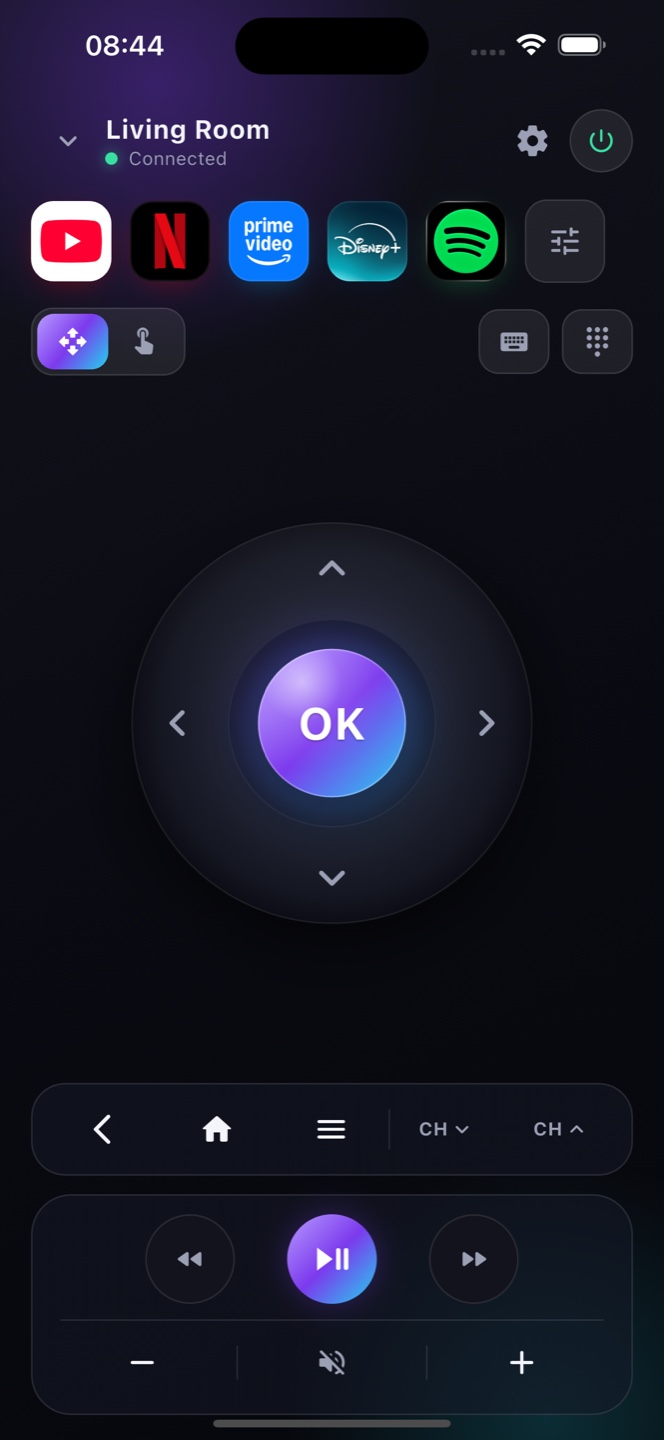
Sebelum memesan pengganti, coba ini: Zap ubah iPhone jadi remote TV lengkap untuk Google TV, Android TV, dan smart TV — gratis, dalam sekejap.

Unduh diApp StoreGratis · tanpa akun
Zap

Cara kerja

Remote TV hilang? Ponsel Anda menggantinya

Tak perlu beli remote baru

Lewati pesanan pengganti. Pasang Zap dan kendalikan TV Anda dari ponsel sekarang juga.

Set tombol lengkap

D-pad, OK, kembali, home, volume, daya, pemutaran, dan keyboard — semua yang dimiliki remote yang hilang.

Bekerja lewat Wi-Fi

Tanpa dongle pemasangan dan tanpa arah langsung — Zap menjangkau TV Anda lewat jaringan rumah.

Siap?

Ubah iPhone Anda jadi remote.

Gratis di App Store. Arahkan, ketuk, selesai.

Unduh diApp Store

Satu kendala: menyalakan kembali TV yang benar‑benar mati

Remot ponsel berkomunikasi dengan TV lewat Wi‑Fi, jadi TV harus dalam keadaan aktif dan di jaringan untuk mendengarnya. Selama TV menyala atau siaga, Zap melakukan semua yang dilakukan remot plastik. Momen yang rumit adalah TV yang benar‑benar dimatikan — tanpa remot untuk menekan tombol daya, ia tak bisa bangun lewat jaringan kecuali mode siaga hemat daya dibiarkan aktif. Di sebagian besar Google TV dan Android TV, setelan ini disebut “Siaga jaringan”, “Mulai cepat”, atau “Nyalakan dengan ponsel”, biasanya di Setelan ▸ Daya. Aktifkan sekarang, selagi Anda masih bisa menjangkau menu dengan Zap, dan remot yang hilang tak akan pernah membuat Anda terjebak lagi: ponsel Anda lalu bisa membangunkan dan menyalakan TV lewat Wi‑Fi.

Kontrol TV tanpa remote

Nyalakan TV
Jika benar‑benar mati, tekan tombol power di TV — atau aktifkan Network Standby / Wake‑on‑LAN di pengaturan agar Zap bisa membangunkannya lewat Wi‑Fi. Setelah menyala, ponsel yang mengambil alih.
Sambungkan lewat Wi‑Fi
Buka Zap di iPhone pada Wi‑Fi yang sama. Ia menemukan TV dan memasangkan dalam hitungan detik — tanpa remote.
Semua tombol di ponsel
D‑pad, volume, home, pemutaran, keyboard, dan pencarian suara — pengganti lengkap remote yang hilang.

FAQ

Pertanyaan, dijawab

Remote TV saya hilang — apa yang bisa saya lakukan?
Pasang Zap di iPhone Anda, gabung ke Wi-Fi yang sama dengan TV Anda, dan ponsel Anda jadi remote pengganti lengkap dalam sekejap.
TV mana saja yang didukung?
Google TV, Android TV, dan kebanyakan smart TV serta pemutar streaming di jaringan Anda — Sony, TCL, Hisense, Chromecast, NVIDIA Shield, dan lainnya.
Apakah lebih murah dari remote baru?
Zap gratis diunduh, jadi ini cara tercepat dan termurah untuk mengganti remote TV yang hilang.
Bagaimana menyalakan TV tanpa remote?
Tekan tombol power fisik di TV, atau aktifkan Network Standby / Wake‑on‑LAN agar Zap menyalakannya lewat Wi‑Fi. Setelah itu kendalikan semua dari ponsel.
Remote saya rusak, bukan hilang — apakah berpengaruh?
Tidak. Hilang atau rusak, Zap menggantikannya sepenuhnya selama TV menyala dan di Wi‑Fi.
Perlukah beli remote baru?
Biasanya tidak. Untuk sebagian besar Google TV, Android TV, dan smart TV, Zap adalah pengganti gratis dan lengkap — tanpa belanja, tanpa baterai.
Bisakah saya menyalakan TV dengan ponsel setelah kehilangan remot?
Ya, jika siaga jaringan TV diaktifkan — cari “Siaga jaringan”, “Mulai cepat”, atau “Nyalakan dengan ponsel” di Setelan ▸ Daya. Dengan itu aktif, Zap bisa membangunkan dan menyalakan TV lewat Wi‑Fi bahkan tanpa remot fisik.
Apakah Zap butuh remot asli untuk penyiapan?
Tidak. Zap berpasangan dengan TV lewat Wi‑Fi dan menampilkan kode pemasangan di layar — Anda tak pernah menyentuh remot lama. Selama TV menyala dan di jaringan yang sama, Anda mengendalikannya dalam hitungan detik.