Panduan

Tak ada remote Google TV?
Kendalikan dengan ponsel.

Entah remotenya hilang, rusak, atau habis baterai, Zap memungkinkan Anda mengendalikan Google TV sepenuhnya dari iPhone lewat Wi-Fi.

Unduh diApp StoreGratis · tanpa akun
Zap

Cara kerja

Kendalikan Google TV cukup dengan ponsel Anda

Bekerja sama sekali tanpa remote

Selama Google TV Anda menyala dan tersambung Wi-Fi, Zap bisa menemukan dan mengendalikannya — tanpa remote asli.

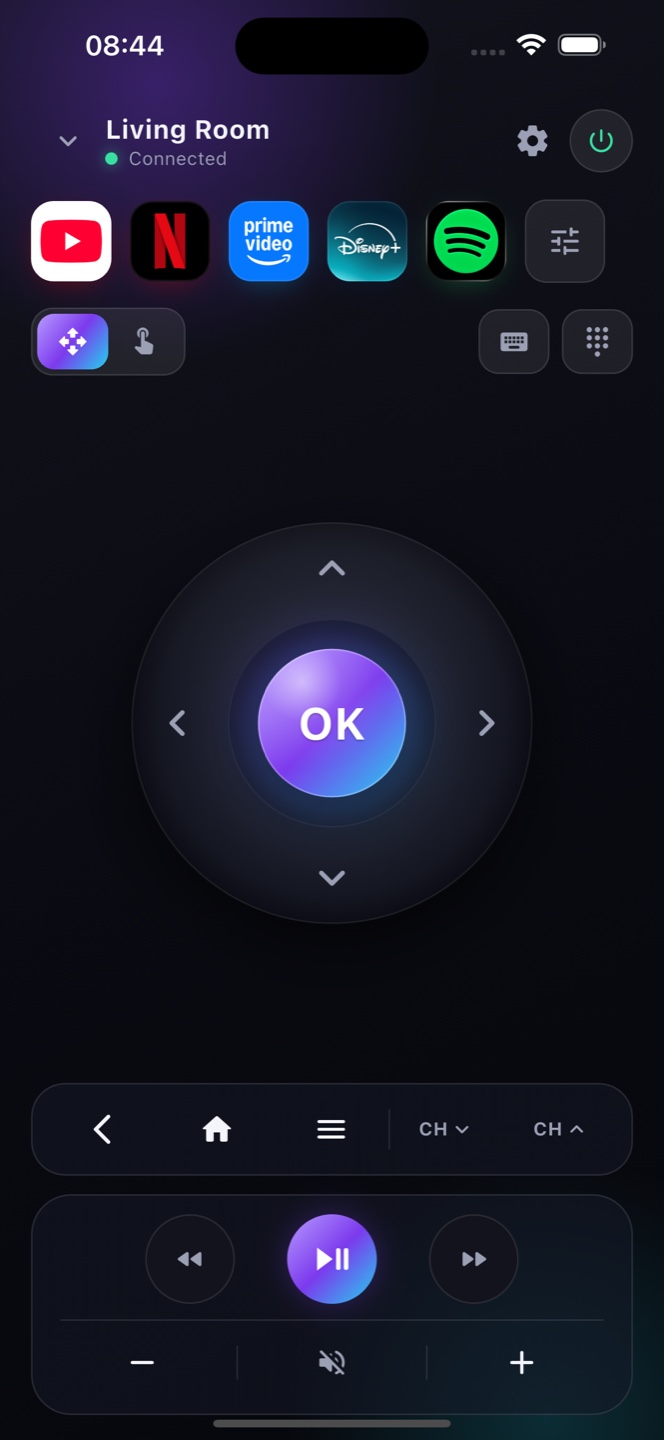
Semua tombol, di layar

D-pad, OK, kembali, home, volume, daya, dan pemutaran — plus keyboard untuk pencarian cepat.

Siap dalam sekejap

Buka Zap di Wi-Fi yang sama, ketuk TV Anda, dan Anda langsung memegang kendali.

Siap?

Ubah iPhone Anda jadi remote.

Gratis di App Store. Arahkan, ketuk, selesai.

Unduh diApp Store

Menyiapkan Zap saat Anda sama sekali tak punya remot

Jika Google TV Anda sudah tersambung ke Wi‑Fi — misalnya remotnya hilang, atau Anda membeli TV bekas — Zap bisa mengambil alih sepenuhnya. Buka Zap di jaringan yang sama, pilih TV dari daftar, dan masukkan kode pemasangan yang ditampilkan di layar; setelah itu Anda mendapat remot lengkap dengan D‑pad, keyboard, pencarian suara, dan peluncur aplikasi, tanpa remot fisik. Satu hal yang tak bisa dilakukan ponsel adalah penyiapan pabrik paling awal, saat TV baru meminta Anda memilih Wi‑Fi sebelum berada di jaringan mana pun. Namun begitu online, semuanya berjalan dari ponsel — dan mengaktifkan Siaga jaringan di Setelan ▸ Daya memungkinkan Zap membangunkan dan menyalakan TV juga.

Kontrol Google TV dari ponsel

Pasangkan lewat Wi‑Fi
Buka Zap di iPhone pada Wi‑Fi yang sama dengan Google TV (atau Chromecast with Google TV). Muncul otomatis — ketuk untuk menyambung.
Navigasi dan cari
D‑pad mengendalikan antarmuka Google TV, dan keyboard serta pencarian suara langsung mengetik di pencarian Google TV — temukan acara tanpa remote.
Buka aplikasi & Asisten
Masuk ke YouTube, Netflix, dan lainnya sekali ketuk, dan panggil Asisten — semua dari ponsel.

FAQ

Pertanyaan, dijawab

Bisakah saya mengendalikan Google TV tanpa remote?
Ya. Pasang Zap di iPhone Anda, gabung ke Wi-Fi yang sama dengan Google TV Anda, dan kendalikan sepenuhnya dari ponsel.
Bagaimana jika remote Google TV saya hilang atau rusak?
Zap menggantikannya sepenuhnya — Anda tak pernah butuh remote fisik untuk menavigasi, membuka aplikasi, atau mengubah volume.
Apakah ini bekerja di Chromecast with Google TV?
Ya, dan juga di perangkat Sony, TCL, Hisense, serta perangkat Google TV / Android TV lainnya.
Apakah bekerja dengan Chromecast with Google TV?
Ya. Zap mengontrol Chromecast with Google TV dan TV mana pun yang menjalankan Google TV lewat Wi‑Fi — tanpa remote fisik.
Bagaimana menyiapkan Google TV tanpa remote?
Penyiapan awal pertama kali butuh remote asli atau aplikasi Google Home. Setelah itu, Zap jadi pengganti harian yang lengkap lewat Wi‑Fi.
Bisakah menyalakan Google TV dari ponsel?
Jika Network Standby / Wake‑on‑LAN aktif, Zap bisa membangunkannya lewat Wi‑Fi; jika tidak, gunakan tombol power TV sekali.
Bisakah saya mengendalikan Google TV yang sama sekali tak punya remot?
Ya, selama sudah berada di Wi‑Fi Anda. Zap berpasangan lewat jaringan dengan kode di layar dan memberi Anda remot lengkap — tanpa remot fisik di tahap mana pun.
Apakah Zap berfungsi di Google TV yang saya beli bekas?
Ya. Jika pemilik sebelumnya membiarkannya tersambung ke Wi‑Fi, atau setelah Anda membuatnya online, Zap berpasangan lewat jaringan dan sepenuhnya menggantikan remot yang hilang.