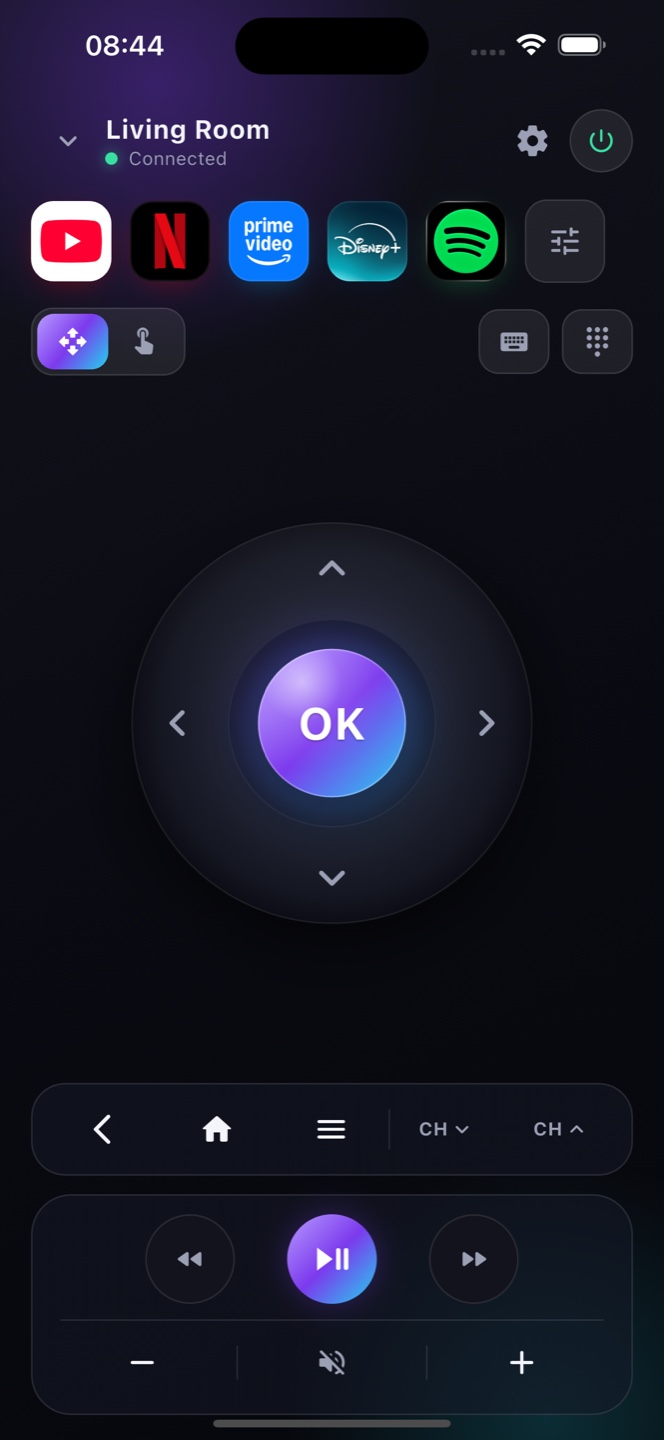
Panduan

Pakai ponsel Anda
sebagai remote TV.

Remote tak kelihatan? iPhone Anda bisa jadi remote. Berikut cara mengendalikan Google TV, Android TV, atau smart TV Anda dalam waktu kurang dari semenit — gratis.

Unduh diApp StoreGratis · tanpa akun
Zap

Cara kerja

Ponsel Anda jadi remote TV dalam kurang dari semenit

1 · Unduh Zap

Dapatkan Zap gratis dari App Store dan buka di iPhone Anda.

2 · Wi-Fi yang sama

Pastikan ponsel dan TV Anda di Wi-Fi yang sama. Zap menemukan TV Anda otomatis.

3 · Ketuk untuk sambung

Pilih TV Anda dari daftar — tersambung dalam sekejap dan ponsel Anda jadi remote lengkap.

Siap?

Ubah iPhone Anda jadi remote.

Gratis di App Store. Arahkan, ketuk, selesai.

Unduh diApp Store

TV dan perangkat mana yang cocok

Zap bekerja dengan Google TV, Android TV, atau perangkat streaming mana pun di Wi‑Fi‑mu — termasuk Sony, TCL, Hisense, Philips, dan Xiaomi, Chromecast with Google TV, NVIDIA Shield, dan Mi Box. Cukup iPhone di Wi‑Fi yang sama; D‑pad, keyboard, pencarian suara, dan touchpad langsung ada. Tanpa inframerah, tanpa garis pandang, tanpa instal apa pun di TV.

Bagaimana ponsel Anda berkomunikasi dengan TV

Zap mengubah iPhone Anda menjadi remot melalui Wi‑Fi rumah — jaringan nirkabel yang sama dengan yang sudah tersambung ke TV Anda. Saat Anda menekan tombol, ponsel mengirim perintah langsung ke TV lewat jaringan: tanpa inframerah, tanpa harus lurus ke TV, dan tanpa kabel untuk dipasangkan. Karena memakai Wi‑Fi alih‑alih sinar inframerah, Anda bisa mengarahkan ponsel ke mana saja di ruangan — bahkan dari ruang sebelah — dan TV tetap merespons seketika.

Jika tidak berhasil

TV saya tidak muncul
Pastikan ponsel dan TV di Wi‑Fi yang sama (bukan jaringan tamu) dan TV menyala, lalu ketuk Cari lagi. Sebagian router memblokir perangkat saling melihat — matikan isolasi AP/klien.
Kode pasangan tidak muncul di TV
Beberapa TV perlu mengaktifkan “kontrol jaringan”, “remote & aksesori” atau sejenisnya di pengaturan dulu. Aktifkan, buka ulang Zap, dan sambungkan lagi.
Tombol terasa lambat
Lag hampir selalu soal Wi‑Fi. Mendekatlah ke router atau sambungkan TV ke jaringan 5 GHz agar responsnya instan.

FAQ

Pertanyaan, dijawab

Bisakah ponsel apa pun jadi remote TV?
iPhone dengan Zap bisa mengendalikan semua Google TV, Android TV, atau smart TV yang kompatibel di jaringan Wi-Fi yang sama.
Apakah butuh internet?
Tak butuh internet — cukup Wi-Fi lokal yang sama. Zap berkomunikasi dengan TV Anda langsung lewat jaringan.
Apakah benar-benar gratis?
Ya. Remote lengkap gratis dengan iklan; Premium menghapus iklan dan menambah fitur ekstra.
Bisa dipakai tanpa remote asli?
Bisa — Zap sepenuhnya menggantikan remote yang hilang atau rusak selama TV menyala dan di Wi‑Fi. Untuk menyalakan TV yang benar‑benar mati, aktifkan dulu Network Standby / Wake‑on‑LAN.
TV apa saja yang didukung?
Google TV, Android TV, dan sebagian besar smart TV serta pemutar streaming — termasuk Sony, TCL, Hisense, Philips, Xiaomi, Chromecast, dan NVIDIA Shield.
Bisa mengetik dan mencari dengan suara?
Bisa. Zap punya keyboard dan pencarian suara yang langsung masuk ke kotak pencarian TV.
Apakah ponsel harus berada di Wi‑Fi yang sama dengan TV?
Ya. Zap dan TV Anda berkomunikasi lewat Wi‑Fi lokal, jadi keduanya harus berada di jaringan yang sama. Tidak ada data yang keluar dari rumah dan tidak perlu koneksi internet.
Bisakah saya memakai ponsel sebagai remot TV universal?
Zap adalah remot lengkap untuk semua Google TV, Android TV, atau perangkat streaming di Wi‑Fi Anda — termasuk Sony, TCL, Hisense, Philips, Xiaomi, Chromecast, dan NVIDIA Shield. Ia menggantikan semua remot itu dari satu aplikasi.