指南
电视遥控器丢了?
电视遥控器丢了?
手机就是解决办法。
在下单买替换遥控器之前,先试试这个:Zap 通过 Wi-Fi,几秒内把 iPhone 变成 Google TV、Android TV 和智能电视的完整遥控器——免费。
下载App Store免费·无需账户
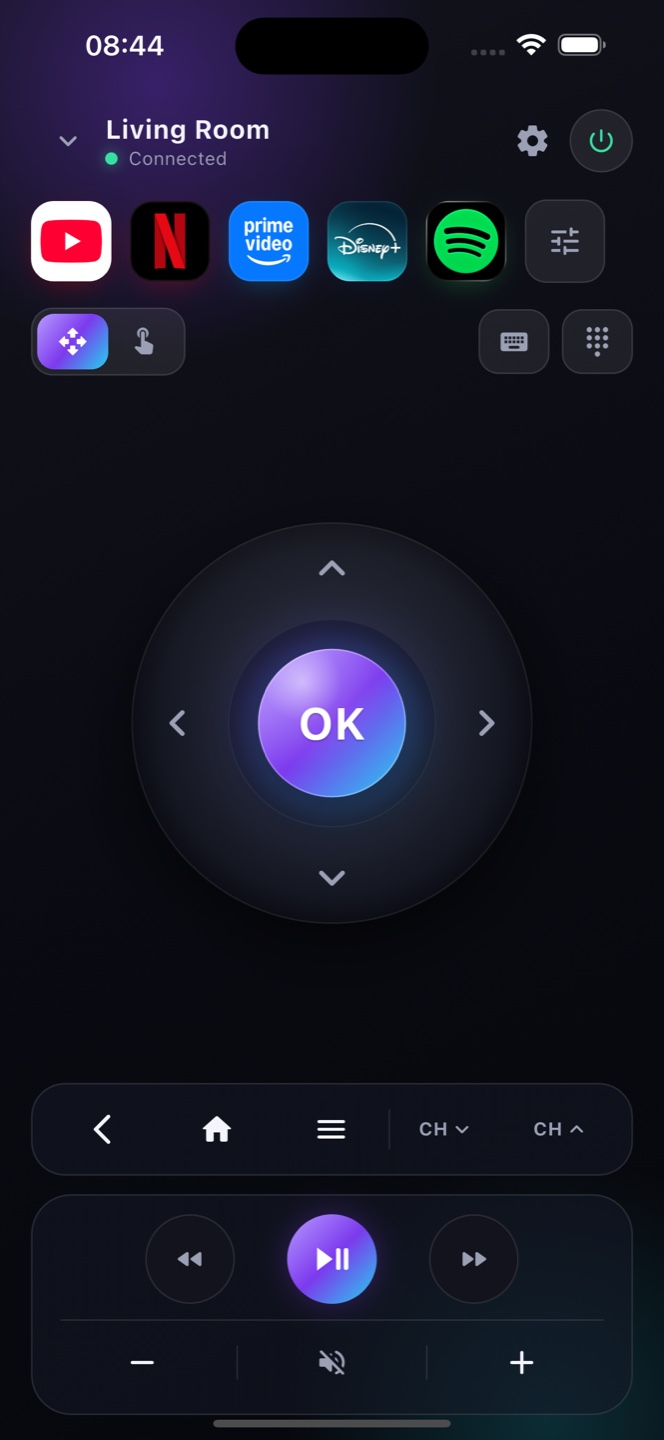
在下单买替换遥控器之前,先试试这个:Zap 通过 Wi-Fi,几秒内把 iPhone 变成 Google TV、Android TV 和智能电视的完整遥控器——免费。
如何使用
省下买替换遥控器的钱。装上 Zap,现在就用手机操控你的电视。
方向键、确定、返回、主页、音量、电源、播放外加键盘——丢失遥控器上有的一切,这里都有。
无需配对接收器,也无需对准电视——Zap 通过家庭网络连接你的电视。
手机遥控器通过 Wi‑Fi 与电视通信,因此电视必须处于唤醒状态并连在网络上才能收到指令。只要电视开着或处于待机,Zap 就能完成塑料遥控器能做的一切。棘手的是完全关机的电视——没有遥控器按电源键,除非保留了低功耗待机模式,否则它无法通过网络唤醒。在大多数 Google TV 和 Android TV 上,这项设置叫“网络待机”“快速启动”或“用手机开机”,通常在 设置 ▸ 电源 下。趁你还能用 Zap 进入菜单,现在就打开它,这样遥控器丢了也不再让你束手无策:手机随后就能通过 Wi‑Fi 唤醒并打开电视。
FAQ
适配你的电视
iPhone 上一台完整的 Roku 电视遥控器
iPhone 上一台完整的 Samsung 电视遥控器
iPhone 上一台完整的 LG 电视遥控器
把 iPhone Duo 当作电视遥控器
一款完整的 Android TV 遥控器
随身携带的 Google TV 遥控器
iPhone 上一台完整的 Sony 电视遥控器
iPhone 上一台完整的 TCL 电视遥控器
iPhone 上一台完整的 Hisense 电视遥控器
iPhone 上完整的 Xiaomi 电视遥控器
iPhone 上完整的 Philips 电视遥控器
手机上一台替代版 Chromecast 遥控器
iPhone 上一台完整的 Shield 遥控器