指南
没有 Google TV 遥控器?
没有 Google TV 遥控器?
用手机来操控。
无论遥控器是丢了、坏了还是没电了,Zap 都能让你通过 Wi-Fi,完全用 iPhone 操控你的 Google TV。
下载App Store免费·无需账户
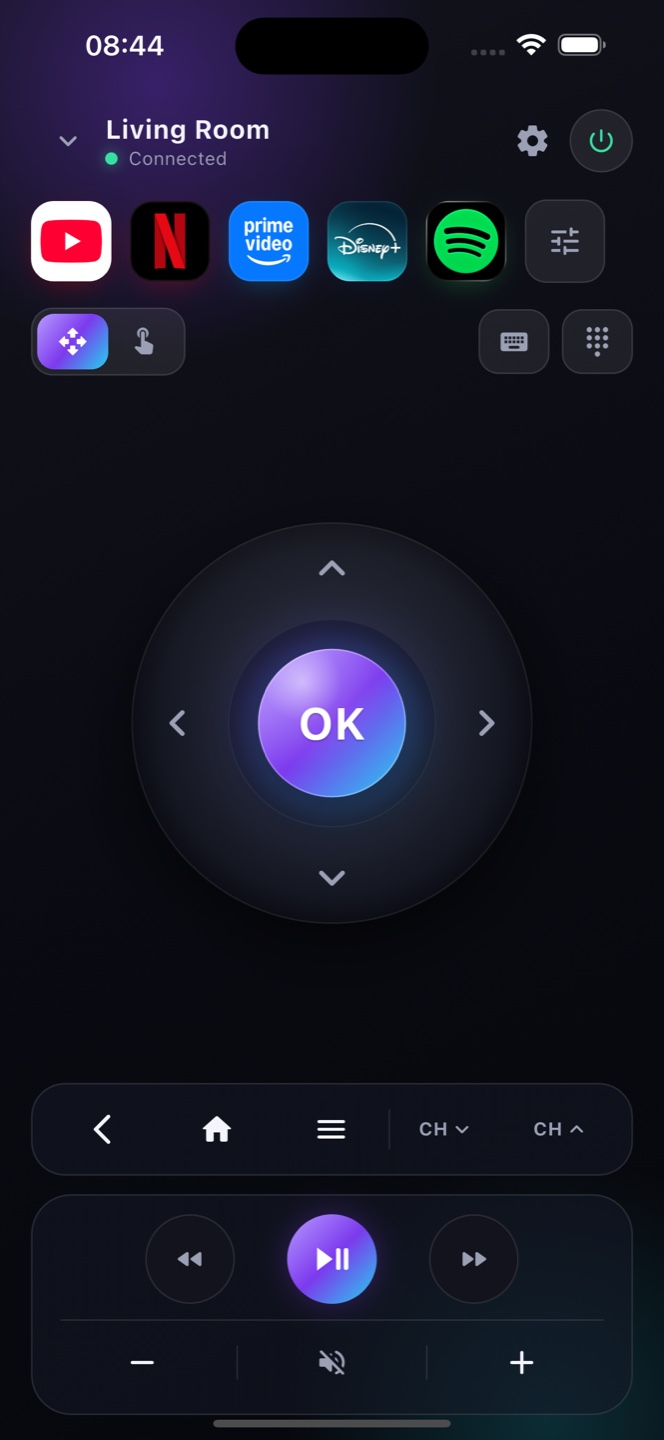
无论遥控器是丢了、坏了还是没电了,Zap 都能让你通过 Wi-Fi,完全用 iPhone 操控你的 Google TV。
如何使用
只要你的 Google TV 处于开机并连接 Wi-Fi 状态,Zap 就能找到并操控它——无需原装遥控器。
方向键、确定、返回、主页、音量、电源和播放——外加一个键盘,让搜索更快。
在同一 Wi-Fi 下打开 Zap,轻点你的电视,即可开始操控。
如果你的 Google TV 已经连上 Wi‑Fi——比如遥控器丢了,或你买的是二手电视——Zap 可以完全接管。在同一网络下打开 Zap,从列表中选择电视,输入它在屏幕上显示的配对码;之后你就拥有一个完整的遥控器,带方向键、键盘、语音搜索和应用启动,无需实体遥控器。手机唯一做不到的,是全新电视在接入任何网络之前要求你选择 Wi‑Fi 的最初开箱设置。不过一旦联网,一切都能从手机操作——而且在 设置 ▸ 电源 中开启网络待机,还能让 Zap 唤醒并打开电视。
FAQ
适配你的电视
iPhone 上一台完整的 Roku 电视遥控器
iPhone 上一台完整的 Samsung 电视遥控器
iPhone 上一台完整的 LG 电视遥控器
把 iPhone Duo 当作电视遥控器
一款完整的 Android TV 遥控器
随身携带的 Google TV 遥控器
iPhone 上一台完整的 Sony 电视遥控器
iPhone 上一台完整的 TCL 电视遥控器
iPhone 上一台完整的 Hisense 电视遥控器
iPhone 上完整的 Xiaomi 电视遥控器
iPhone 上完整的 Philips 电视遥控器
手机上一台替代版 Chromecast 遥控器
iPhone 上一台完整的 Shield 遥控器