ガイド
スマホを
スマホを
テレビリモコンに。
リモコンが見当たらない? iPhone がその役目を果たします。Google TV・Android TV・スマートテレビを 1 分以内で操作する方法を、無料で。
ダウンロードApp Store無料・アカウント不要
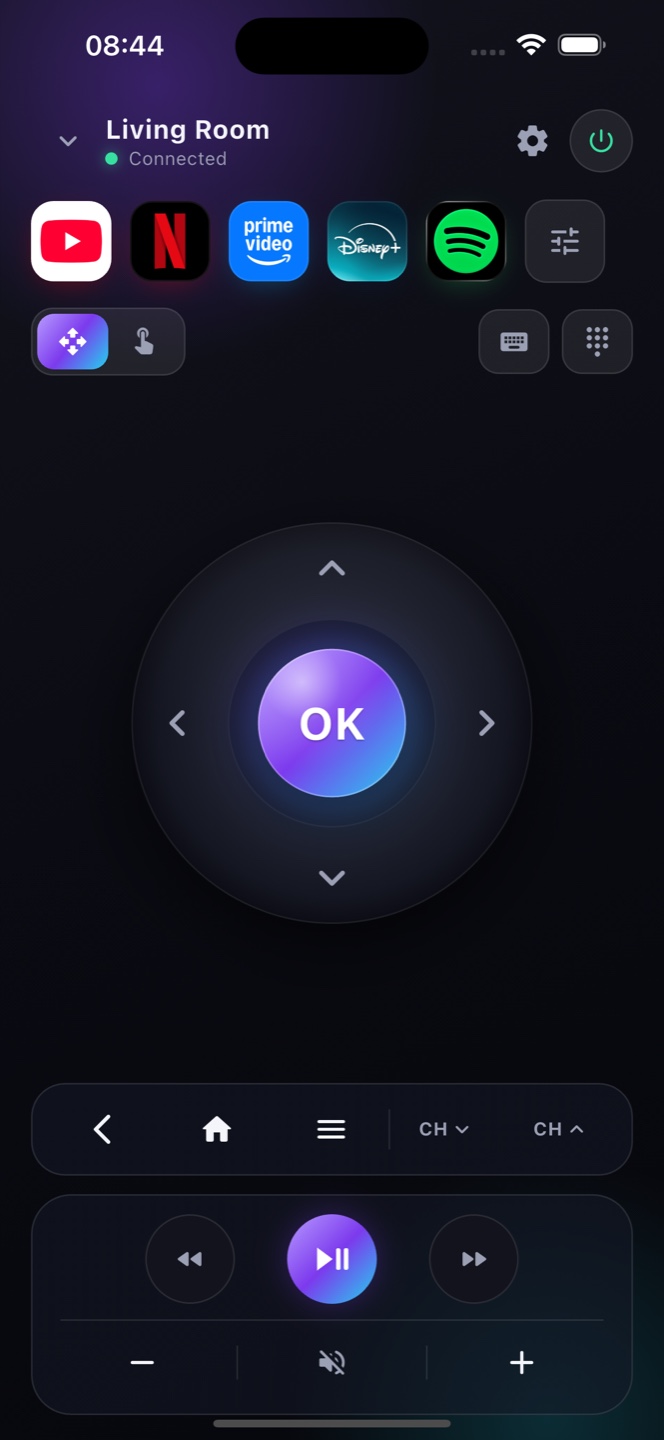
リモコンが見当たらない? iPhone がその役目を果たします。Google TV・Android TV・スマートテレビを 1 分以内で操作する方法を、無料で。
使い方
App Store から Zap を無料で入手し、iPhone で開きます。
スマホとテレビを同じ Wi-Fi につなぎます。Zap がテレビを自動で見つけます。
一覧からテレビを選ぶだけ。数秒で接続し、スマホがフル機能のリモコンに。
Zapは同じWi‑Fi上のあらゆるGoogle TV、Android TV、ストリーミング機器で動作します——Sony、TCL、Hisense、Philips、Xiaomi、Chromecast with Google TV、NVIDIA Shield、Mi Boxなど。必要なのは同じWi‑FiのiPhoneだけ。十字キー、キーボード、音声検索、タッチパッドがすぐに使えます。赤外線も見通しも不要、テレビ側へのインストールも不要です。
Zap は自宅の Wi‑Fi を通じて iPhone をリモコンに変えます。テレビがすでにつながっている無線ネットワークと同じものです。ボタンをタップすると、スマホはネットワーク経由でコマンドを直接テレビへ送ります。赤外線も、見通しも、ケーブルでのペアリングも不要です。赤外線ではなく Wi‑Fi を使うため、部屋のどこにいても——隣の部屋からでも——スマホを向ける必要はなく、テレビはすぐに反応します。
FAQ
あなたのテレビに対応
本格的な Roku テレビリモコンが iPhone に
本格的な Samsung テレビリモコンが iPhone に
本格的な LG テレビリモコンが iPhone に
iPhone Duo をテレビのリモコンに
これ一つで完結するAndroid TVリモコン
いつも手元にあるGoogle TVリモコン
本格的な Sony テレビリモコンが iPhone に
本格的な TCL テレビリモコンが iPhone に
本格的な Hisense テレビリモコンが iPhone に
iPhoneがXiaomiテレビのフルリモコンに
iPhoneがPhilipsテレビのフルリモコンに
Chromecast の代わりのリモコンがスマホに
本格的な Shield リモコンが iPhone に