ガイド
Google TV のリモコンがない?
Google TV のリモコンがない?
スマホで操作しよう。
リモコンをなくした・壊れた・電池切れ、どんな時でも。Zap なら iPhone だけで Google TV を Wi-Fi 経由で丸ごと操作できます。
ダウンロードApp Store無料・アカウント不要
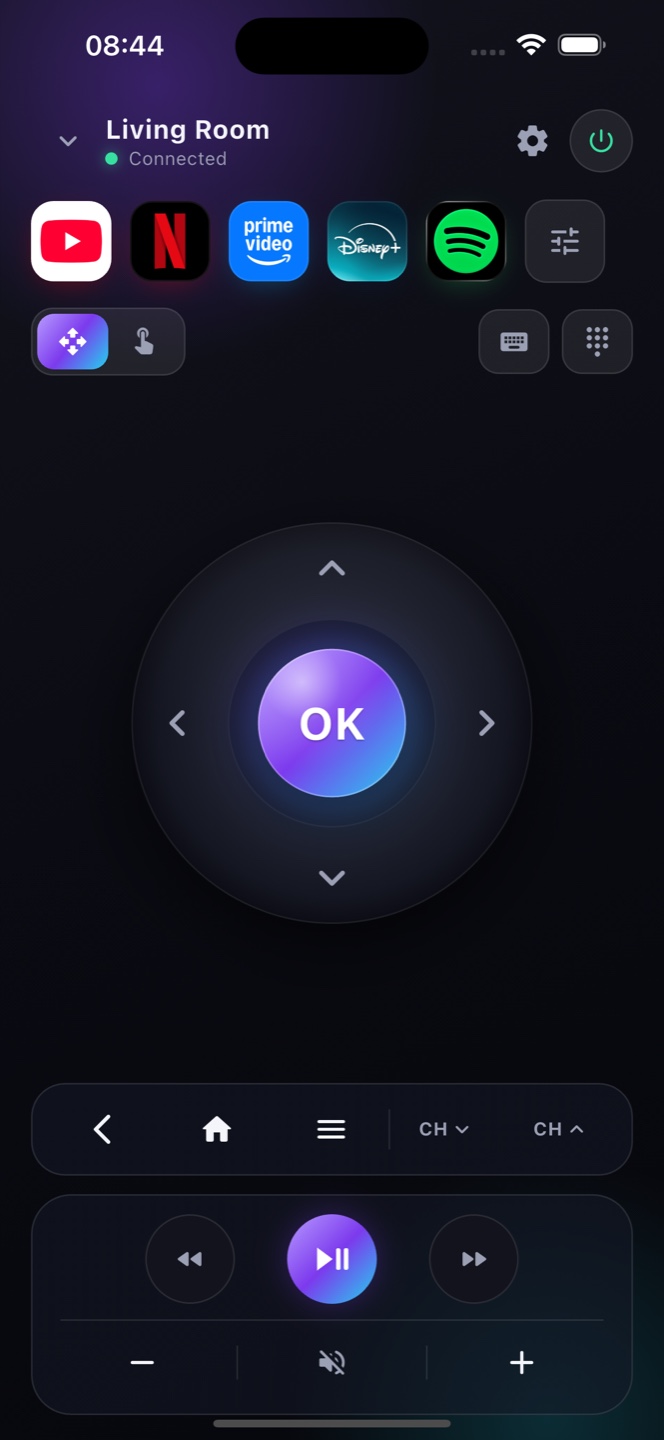
リモコンをなくした・壊れた・電池切れ、どんな時でも。Zap なら iPhone だけで Google TV を Wi-Fi 経由で丸ごと操作できます。
使い方
Google TV の電源が入り Wi-Fi につながっていれば、Zap が見つけて操作できます。元のリモコンは不要です。
D-pad・OK・戻る・ホーム・音量・電源・再生に加え、素早い検索用のキーボードも。
同じ Wi-Fi で Zap を開き、テレビをタップするだけで操作開始。
Google TV がすでに Wi‑Fi に接続されていれば——リモコンを失った、あるいはテレビを中古で買った場合など——Zap が完全に引き継げます。同じネットワークで Zap を開き、リストからテレビを選び、画面に表示されるペアリングコードを入力します。そこから十字キー、キーボード、音声検索、アプリ起動を備えた完全なリモコンが手に入り、物理リモコンは不要です。スマホにできない唯一のことは、新品のテレビがどのネットワークにもつながる前に Wi‑Fi の選択を求める、いちばん最初の初期設定です。とはいえオンラインになれば、すべてスマホから動きます——さらに設定 ▸ 電源でネットワーク スタンバイをオンにすると、Zap がテレビを起動して電源を入れることもできます。
FAQ
あなたのテレビに対応
本格的な Roku テレビリモコンが iPhone に
本格的な Samsung テレビリモコンが iPhone に
本格的な LG テレビリモコンが iPhone に
iPhone Duo をテレビのリモコンに
これ一つで完結するAndroid TVリモコン
いつも手元にあるGoogle TVリモコン
本格的な Sony テレビリモコンが iPhone に
本格的な TCL テレビリモコンが iPhone に
本格的な Hisense テレビリモコンが iPhone に
iPhoneがXiaomiテレビのフルリモコンに
iPhoneがPhilipsテレビのフルリモコンに
Chromecast の代わりのリモコンがスマホに
本格的な Shield リモコンが iPhone に