가이드
Google TV 리모컨이 없나요?
Google TV 리모컨이 없나요?
스마트폰으로 조작하세요.
리모컨을 잃어버렸든, 고장 났든, 배터리가 다 됐든 — Zap으로 iPhone에서 Wi-Fi를 통해 Google TV를 온전히 조작하세요.
다운로드App Store무료·계정 불필요
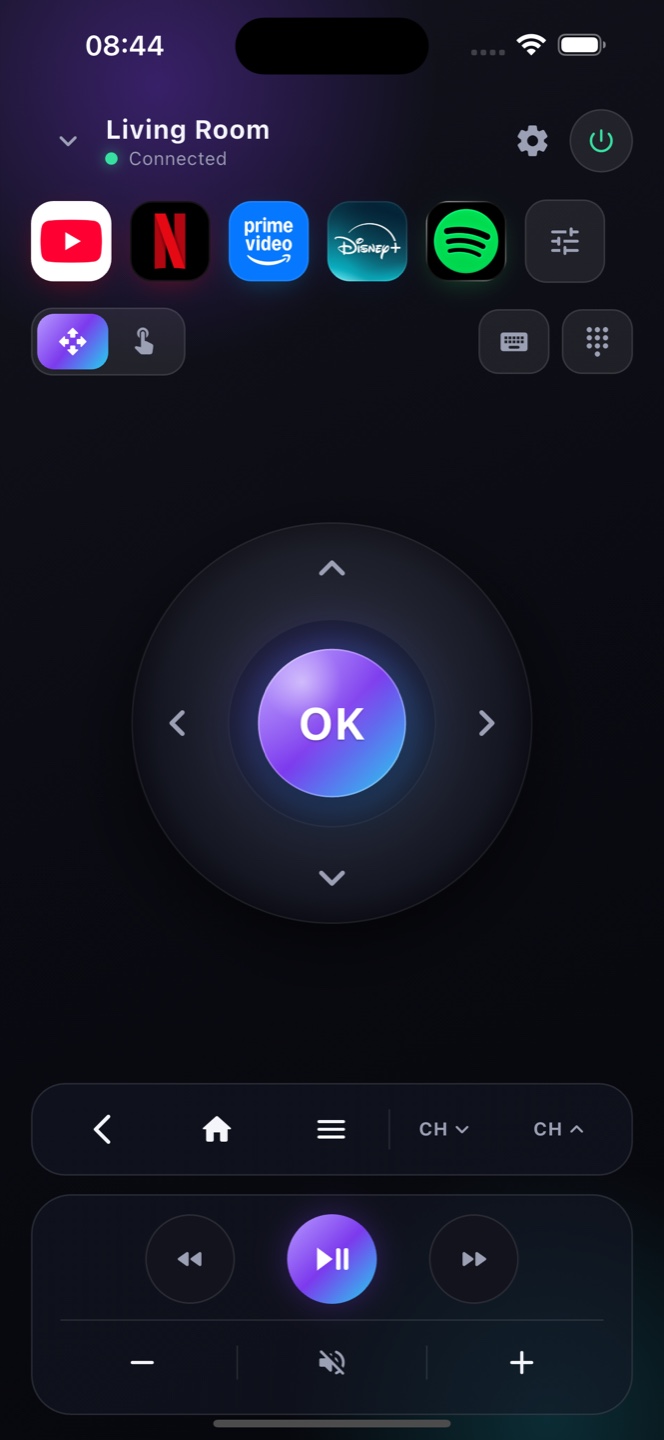
리모컨을 잃어버렸든, 고장 났든, 배터리가 다 됐든 — Zap으로 iPhone에서 Wi-Fi를 통해 Google TV를 온전히 조작하세요.
사용 방법
Google TV가 켜져 있고 Wi-Fi에 연결되어 있으면 Zap이 찾아서 조작합니다 — 기존 리모컨은 필요 없습니다.
방향키, OK, 뒤로, 홈, 음량, 전원, 재생에 빠른 검색용 키보드까지.
같은 Wi-Fi에서 Zap을 열고 TV를 누르면 바로 조작할 수 있습니다.
Google TV가 이미 Wi‑Fi에 연결되어 있다면——리모컨을 잃어버렸거나 TV를 중고로 샀다고 해도——Zap이 완전히 대신할 수 있습니다. 같은 네트워크에서 Zap을 열고 목록에서 TV를 선택한 뒤 화면에 표시되는 페어링 코드를 입력하세요. 그때부터 방향 패드, 키보드, 음성 검색, 앱 실행을 갖춘 완전한 리모컨을 얻게 되며 물리 리모컨은 필요 없습니다. 휴대폰이 할 수 없는 유일한 것은, 새 TV가 어떤 네트워크에 연결되기 전에 Wi‑Fi를 고르라고 요청하는 맨 처음의 초기 설정입니다. 하지만 일단 온라인이 되면 모든 것이 휴대폰에서 작동하며——설정 ▸ 전원에서 네트워크 대기를 켜면 Zap이 TV를 깨워 전원을 켤 수도 있습니다.
FAQ
당신의 TV와 호환
iPhone 안의 완벽한 소니 TV 리모컨
iPhone 안의 완벽한 소니 TV 리모컨
iPhone 안의 완벽한 소니 TV 리모컨
iPhone Duo를 TV 리모컨으로
완벽한 Android TV 리모컨
언제나 손에 있는 Google TV 리모컨
iPhone 안의 완벽한 소니 TV 리모컨
iPhone 안의 완벽한 TCL TV 리모컨
iPhone 안의 완벽한 Hisense TV 리모컨
iPhone 속 완전한 Xiaomi TV 리모컨
iPhone 속 완전한 Philips TV 리모컨
스마트폰 속 Chromecast 대체 리모컨
iPhone 안의 완벽한 Shield 리모컨