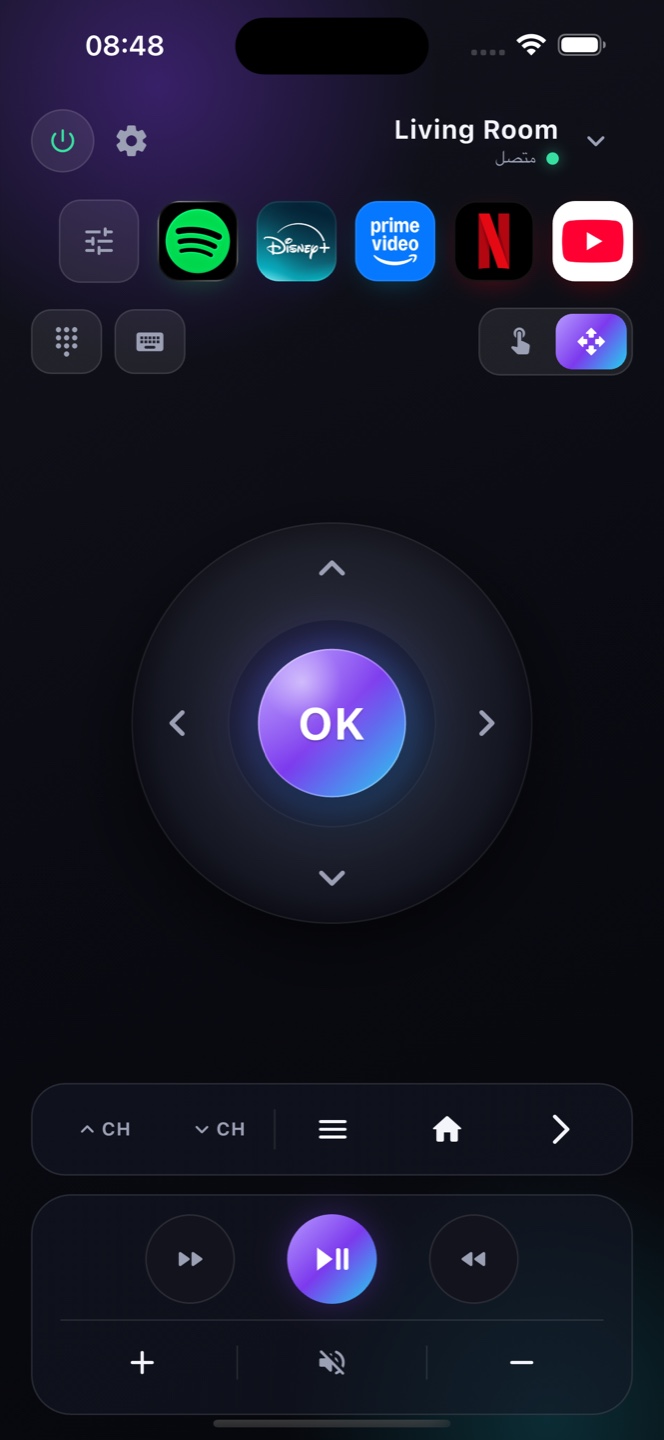
هل يمكنني التحكم في Google TV بلا الريموت؟
نعم. ثبّت Zap على هاتفك iPhone، وانضم إلى شبكة Wi-Fi نفسها التي عليها تلفازك Google TV، وتحكّم فيه بالكامل من هاتفك.
ماذا لو ضاع ريموت Google TV أو تعطّل؟
يستبدله Zap بالكامل — لن تحتاج الريموت الفعلي أبدًا للتنقل أو فتح التطبيقات أو تغيير الصوت.
هل يعمل هذا على Chromecast بنظام Google TV؟
نعم، وعلى أجهزة Sony و TCL و Hisense وغيرها من أجهزة Google TV / Android TV.
هل يعمل مع Chromecast with Google TV؟
نعم. يتحكم Zap في Chromecast with Google TV وأي تلفزيون يعمل بـ Google TV عبر Wi‑Fi — دون جهاز تحكم فعلي.
كيف أُعِدّ Google TV بدون جهاز تحكم؟
الإعداد الأولي لأول مرة يتطلب جهاز التحكم الأصلي أو تطبيق Google Home. بعدها يكون Zap بديلًا يوميًا كاملًا عبر Wi‑Fi.
هل يمكنني تشغيل Google TV من هاتفي؟
إذا كان وضع استعداد الشبكة / Wake‑on‑LAN مفعّلًا، يوقظه Zap عبر Wi‑Fi؛ وإلا استخدم زر الطاقة في التلفزيون مرة واحدة.
هل يمكنني التحكم في Google TV لا يملك جهاز تحكم على الإطلاق؟
نعم، ما دام متصلًا بالفعل بشبكة Wi‑Fi لديك. يقترن Zap عبر الشبكة برمز على الشاشة ويمنحك جهاز تحكم كاملًا — دون الحاجة إلى جهاز تحكم مادي في أي مرحلة.
هل يعمل Zap على تلفزيون Google TV اشتريته مستعملًا؟
نعم. إذا تركه المالك السابق متصلًا بشبكة Wi‑Fi، أو بمجرد أن توصله بالإنترنت، يقترن Zap عبر الشبكة ويحل محل جهاز التحكم المفقود بالكامل.